BandiView - Trình xem ảnh Windows quá tuyệt vời


Một trong những điều mình thích khi Windows 11 mới ra mắt, đó là trải nghiệm xem ảnh mặc định được cải thiện nhiều. Windows Photo Viewer cổ lỗ sĩ từ hồi Windows XP đã được thay thế bởi Microsoft Photos.
Microsoft Photos có giao diện hiện đại hơn, hệ thống icon trực quan hơn, mở ảnh và load nhiều ảnh cùng lúc nhanh hơn. Và cũng có nhiều tính năng mới thật sự hữu ích như chỉnh sửa ảnh nhanh, xem thông tin tệp nhanh, chế độ Filmstrip...
Nhưng kể từ năm ngoái, Microsoft Photos bắt đầu khiến mình khó chịu. Trong cơn mê AI, Microsoft nhồi nhét đủ thứ AI mà người dùng không cần vào giao diện. Dĩ nhiên, không cho ẩn.
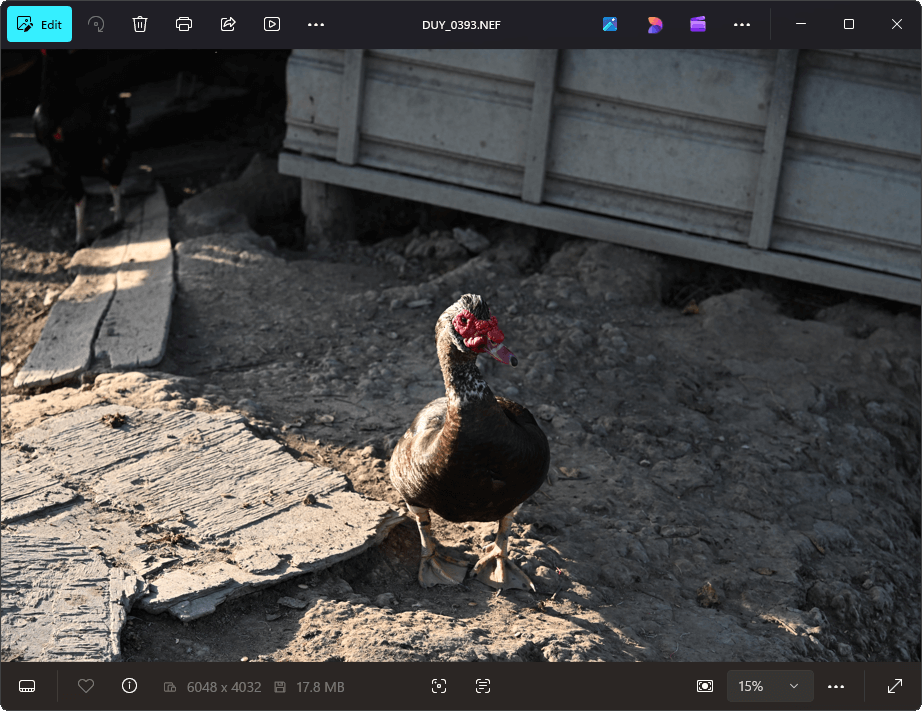
Mở một tấm ảnh lên, xung quanh ảnh hiện cả mớ icon: Edit with Designer, Create a video with Microsoft Clipchamp, OneDrive - Personal, Visual search with Bing, Scan text. Nhấn chuột phải vào ảnh, mớ tính năng không dùng đó lại xuất hiện một lần nữa.
Microslop quyết định ứng dụng Photos cần phải đáp ứng mọi nhu cầu của mọi người—một trình xem ảnh, trình chỉnh sửa video, tích hợp lưu trữ đám mây và tất cả những thứ khác mà họ có thể nhét vào một ứng dụng duy nhất. Kết quả là biến ứng dụng trở nên rườm rà, chậm chạp và gây khó chịu cho người dùng.
Chuyển sang BandiView
Sau khi vọc nhiều ứng dụng khác nhau, mình kết BandiView.
BandiView là trình xem ảnh cho máy tính Windows của Bandisoft, Hàn Quốc. Tiền thân của nó là Honeyview, ra mắt từ tận năm 1999. Tới năm 2022 thì mấy ông Dev cho Honeyview nghỉ hưu, rồi ra mắt BandiView thay thế.

Thông tin phần mềm
Nền tảng: Windows 10/11 64-bit
Phiên bản: 7.25 (26/1/2026)
Loại: Dùng miễn phí hạn chế tính năng, hoặc trả phí
Tác giả: Bandisoft - Việt hóa: honhatduy (mình 😁)
Những điều mình muốn, BandiView đều có!
Hỗ trợ nhiều định dạng hình ảnh
Hầu như BandiView có thể xem mọi định dạng ảnh phổ biến, ảnh RAM và cả các dạng tệp nén có chứa hình ảnh, ebook.
Định dạng phổ biến: JPG, JPEG, JPE, JFIF, BMP, GIF, PNG, ICO, TGA, TIF, TIFF, DDS, PCX, PBM, PGM, PPM, PNM
Định dạng web: JP2, JPC, JPX, J2K, J2C, JPF, JPM, JXR, HDP, WDP, WEBP, HEIC, HEIF, HIF, AVIF, AVIFS, BPG, UGOIRA, APNG, QOI, JXL, SVG, HDR
Định dạng ảnh RAW: DNG, CR2, CR3, CRW, NEF, NRW, ORF, RW2, PEF, SR2, SRW, 3FR, ARW, ERF, KDC, MEF, MOS, RAF, X3F, MRW
Định dạng trình chỉnh sửa ảnh: PSD, PSB, CLIP
Định dạng nén: ZIP, RAR, 7Z, LZH, TAR, ALZ, EGG, CAB, TAR, TGZ, LZH, LHA, ISO, UDF, ZPAQ, ZIPX, ZSTD
Định dạng nén truyện tranh: CBR, CBZ, CBT, CB7
Hỗ trợ ảnh HDR
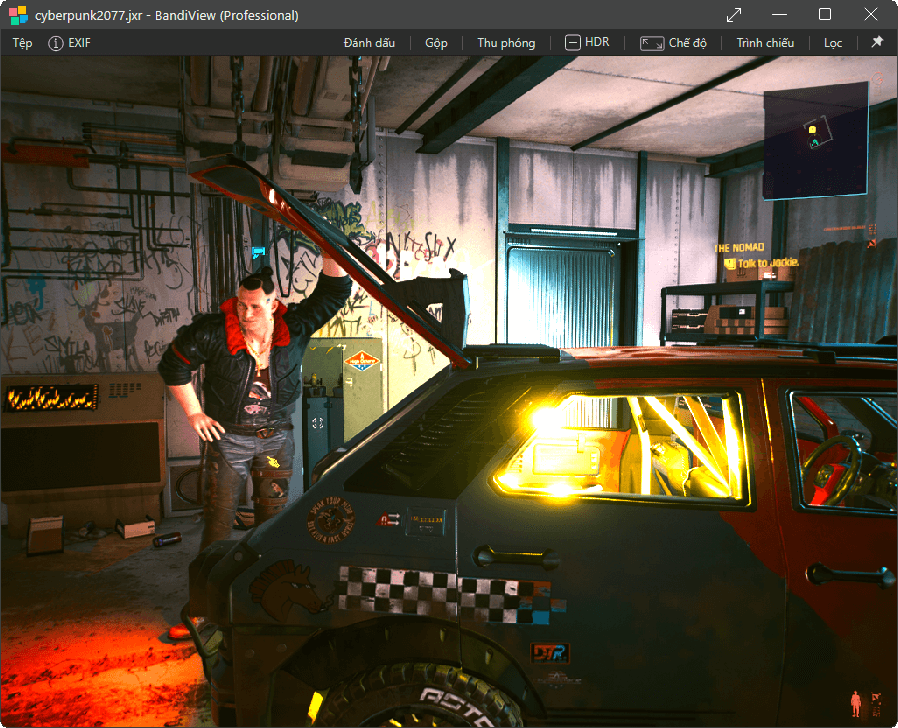
Tính năng phải có với người có chụp ảnh HDR như mình. Lưu ý, ảnh chụp và màn hình máy tính cũng phải hỗ trợ HDR thì mới dùng tính năng này được.
Chế độ Webtoon
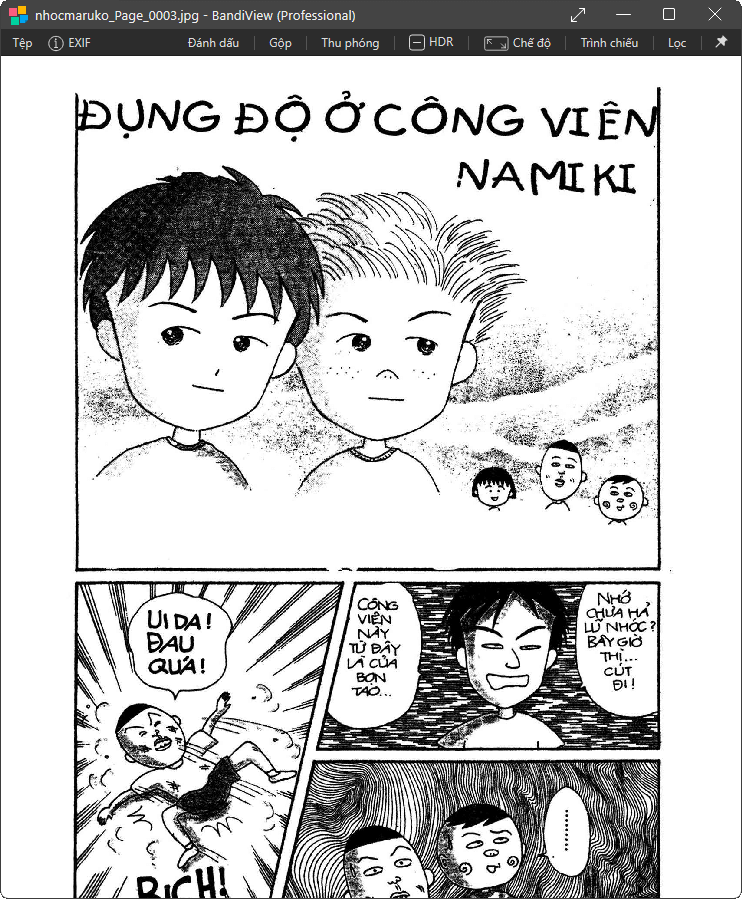
Chế độ xem Webtoon của BandiView được tối ưu hóa cho các hình ảnh dài theo chiều dọc như webtoon, giúp các họa sĩ cũng như người đọc webtoon dễ xem hơn. Ở Hàn Quốc, các công ty webcomic thường mua bản quyền BandiView Pro cho các họa sĩ dùng.
Chuyển đổi định dạng ảnh cực nhanh
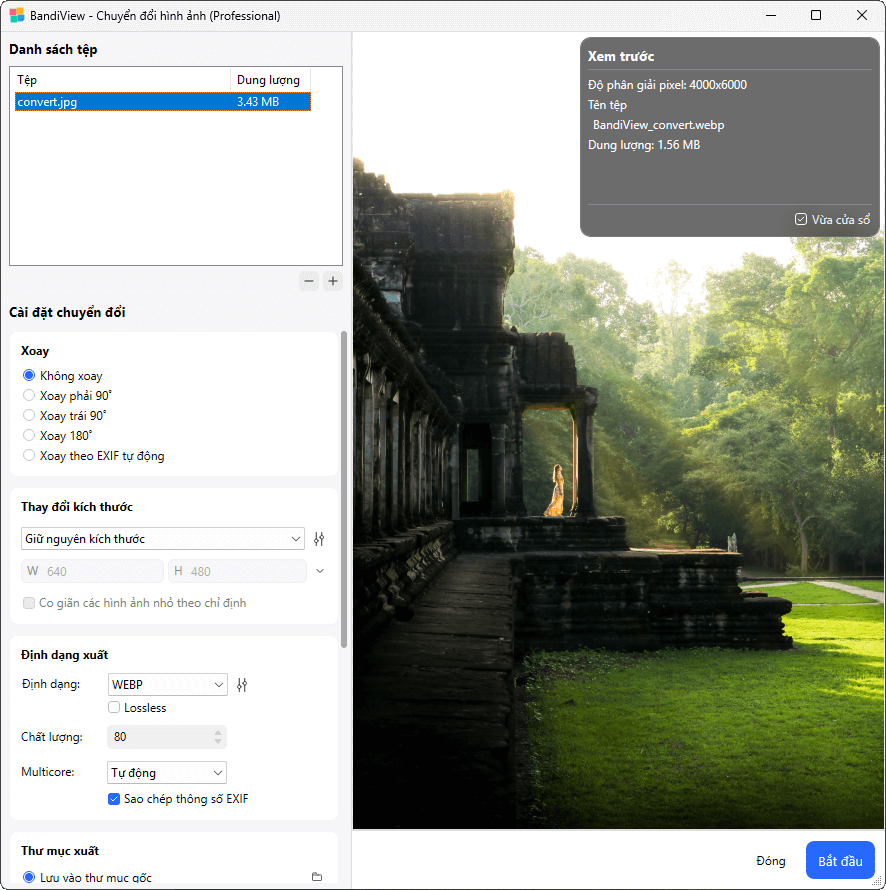
BandiView có sẵn công cụ chuyển đổi định dạng bất kỳ sang JPEG, PNG, GIF, BMP, WebP, AVIF với tốc độ cực nhanh. Nhiều thiết lập chuyển đổi nhưng giao diện rất gọn gàng, dễ hiểu.
Hiện thông tin EXIF
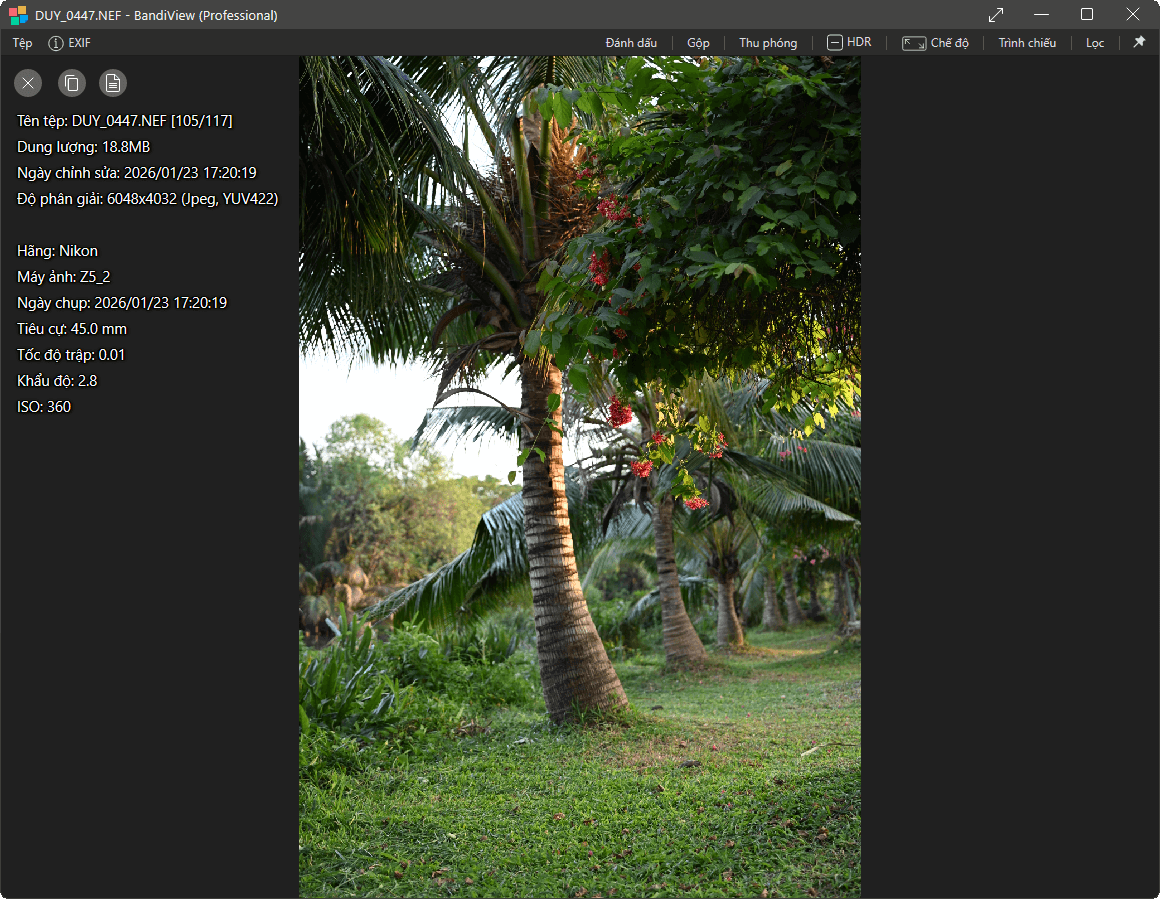
Hiện các thông tin EXIF của ảnh chụp và cho phép sao chép vào clipboard.
Đánh dấu/Lọc ảnh
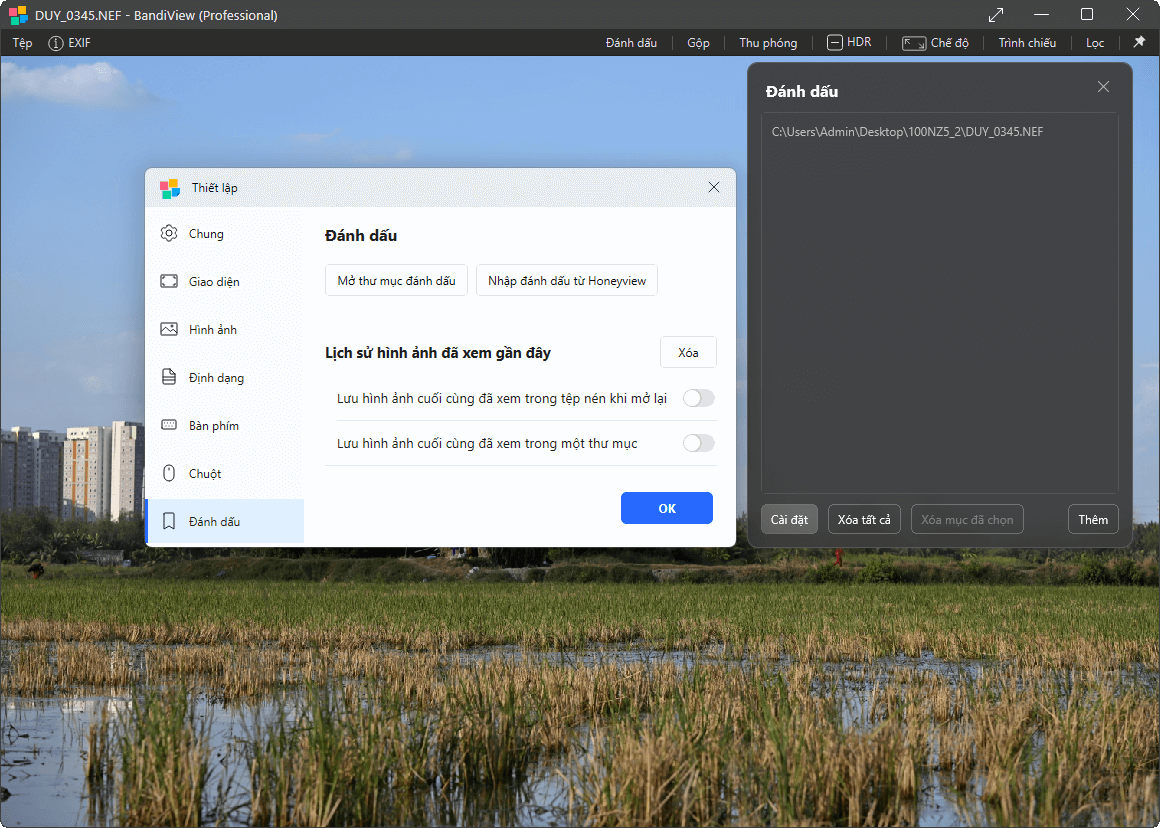
Đánh dấu: Dùng tổ hợp ALT+B để đánh dấu những hình ảnh bạn chọn.
Lọc: Giống Đánh dấu, nhưng bạn có thể sao chép/di chuyển tệp ảnh vào một thư mục chỉ định sẵn (tối đa 2 thư mục).
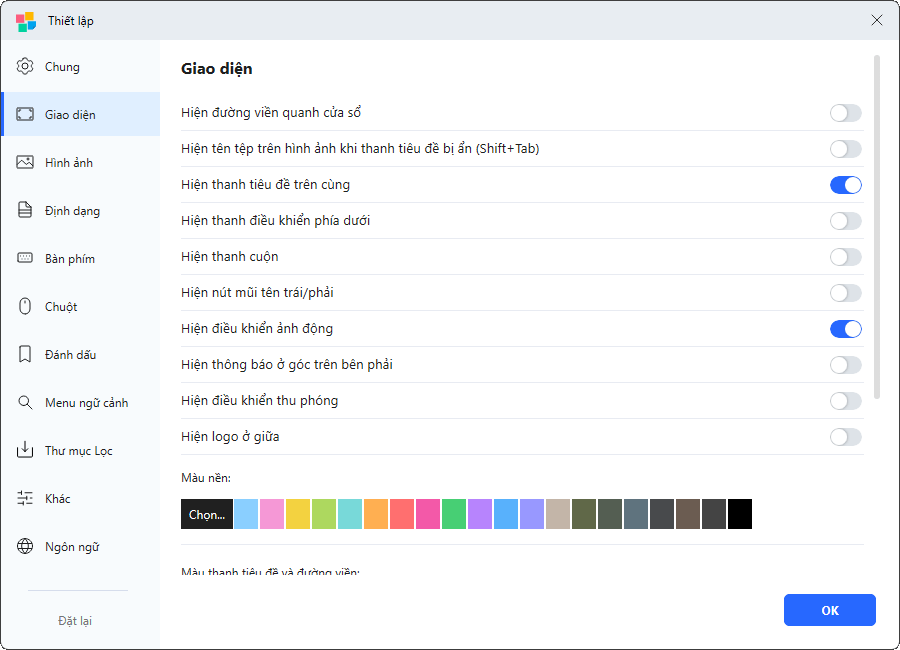
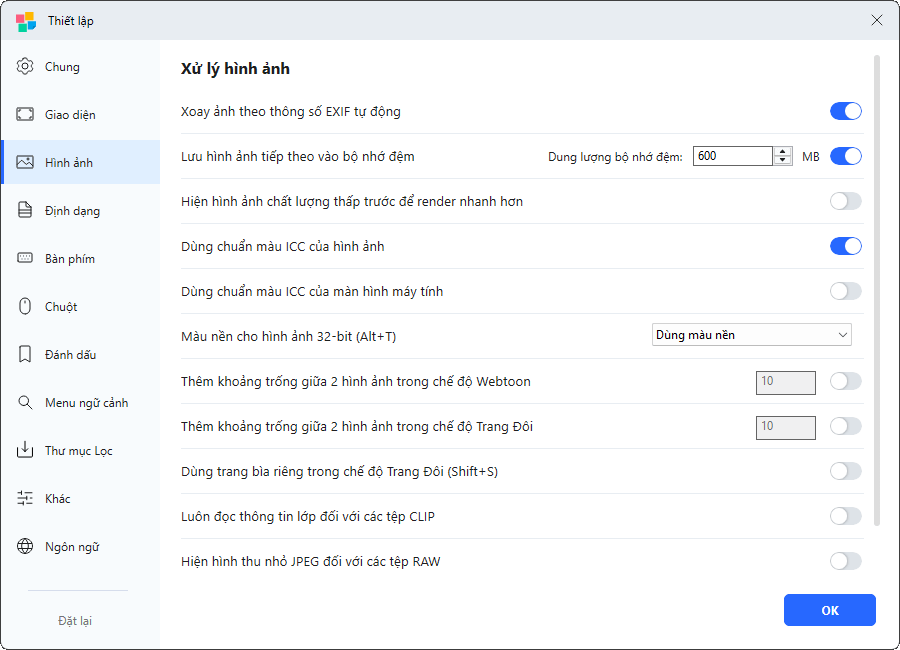
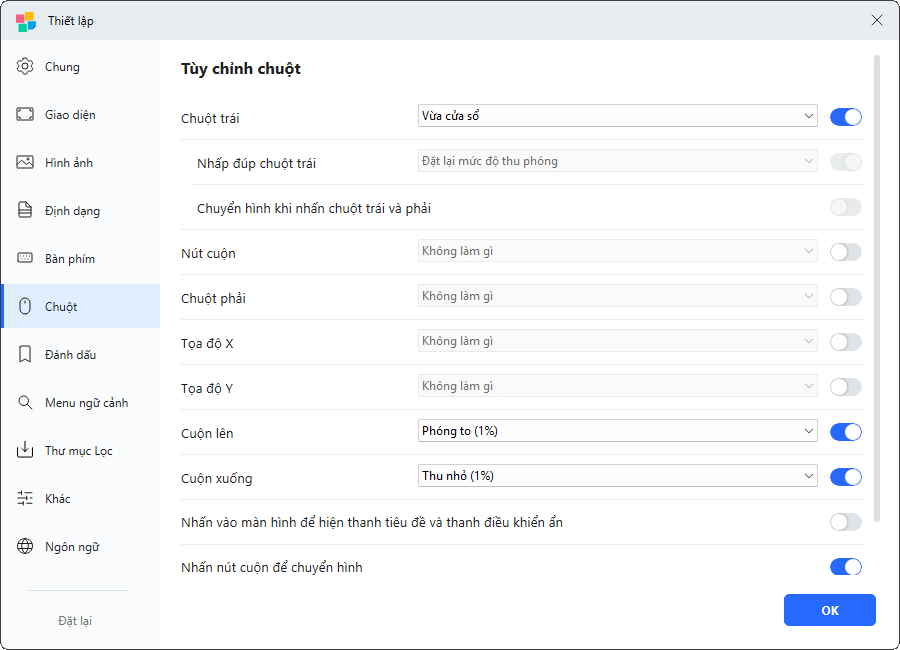
Nhiều thiết lập hữu ích khác
Nhận xét của mình
Đối với mình, tốc độ và sự chỉn chu quan trọng hơn tính năng nhiều mà rườm rà. BandiView load ảnh nhanh hơn Microslop Photos, giao diện đẹp hơn, nhiều tính năng thật sự hữu ích hơn và quan trọng nhất là không làm phân tâm trải nghiệm xem ảnh của mình. Tuyệt vời!
💡 Lưu ý khi dùng lần đầu
- Ở bản Dùng thử, một số tính năng như Chế độ Webtoon, xem tệp CLIP, chuyển đổi định dạng sẽ không thể dùng được.
- Nếu bạn cảm giác hình ảnh có vẻ bị mờ, hãy chọn nút Chế độ → Bộ lọc cơ bản → Không lọc.
- Nếu bạn không quen các phím tắt hay nút điều khiển chuột, có thể vào Thiết lập để chỉnh các hành động theo ý bạn.
- Để mở mặc định một loại tệp nào đó bằng BandiView, vào Thiết lập → Định dạng.